เล่นเกมบนทีวีแล้วกดปุ่มช้ากว่าภาพ เปิดโหมดเกมและปิดอะไรบ้าง
10 พฤศจิกายน 2569
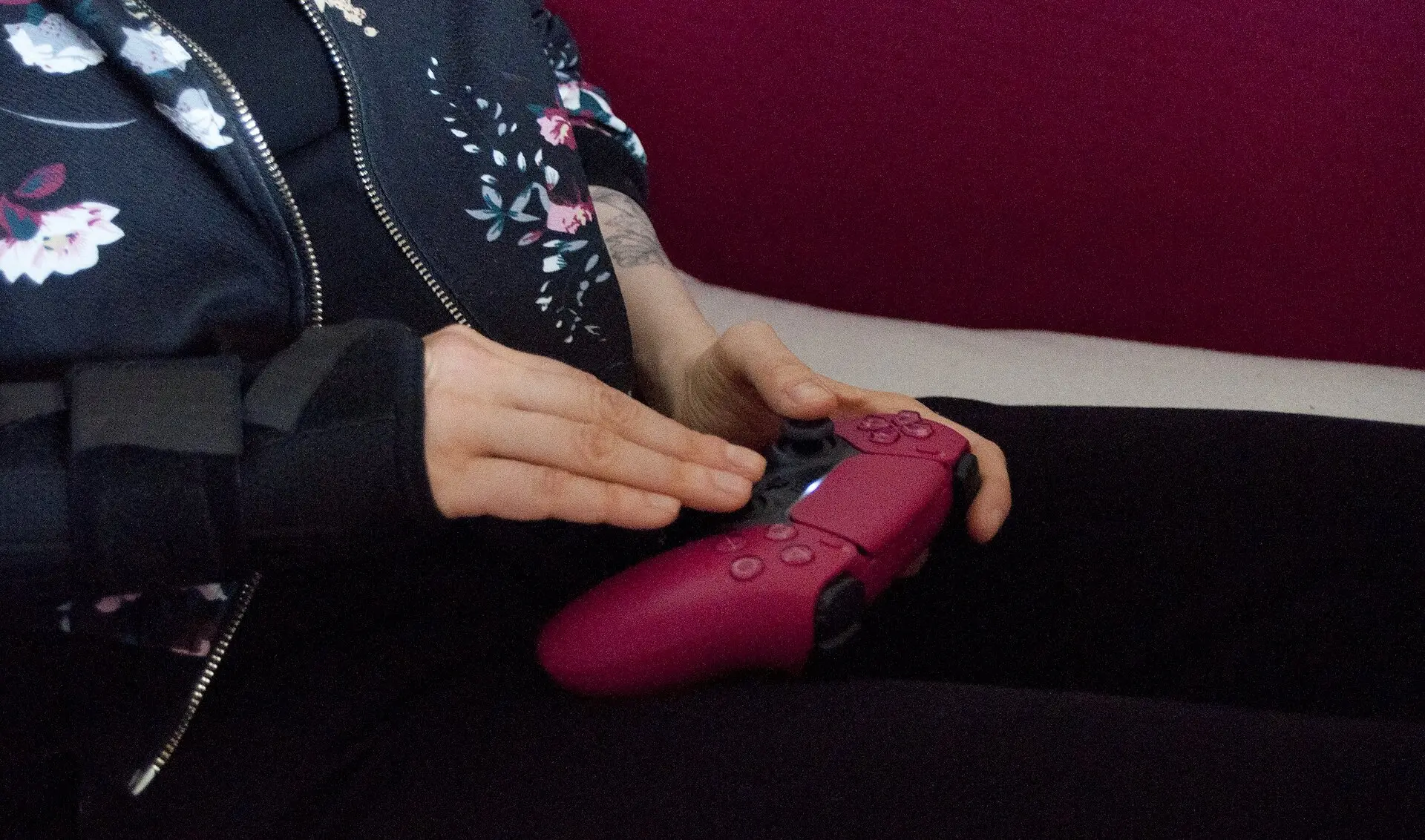
นิ้วกดปุ่มกระโดดตรงขอบหน้าผาพอดี มั่นใจเต็มร้อยว่าทัน แต่ตัวละครบนจอกลับก้าวเลยขอบไปอีกนิดแล้วร่วงหายลงไปข้างล่าง ลองใหม่อีกรอบก็เป็นแบบเดิม พอเล่นเกมเดียวกันบนจอคอมพิวเตอร์กลับผ่านได้สบาย ความรู้สึกว่า “ทีวีช้ากว่ามือ” แบบนี้มีที่มาจริง และส่วนใหญ่แก้ได้จากเมนูของทีวีเอง
ความหน่วงของภาพ (Input Lag) คืออะไร
ทุกครั้งที่เครื่องเกมส่งภาพมาทางสาย ทีวีไม่ได้โชว์ภาพนั้นทันที มันรับสัญญาณเข้ามา ประมวลผล แล้วจึงสั่งให้จอแสดง ช่วงเวลาตั้งแต่สัญญาณเข้าเครื่องจนภาพขึ้นจอนี่เองที่เรียกว่าความหน่วงของภาพ หรือที่ในเมนูและรีวิวมักเขียนว่า Input Lag
ตอนดูหนังหรือละคร ความหน่วงนี้แทบไม่มีผล เพราะเราแค่นั่งดู ไม่ได้ตอบโต้อะไร เสียงกับภาพก็ถูกปรับให้ออกมาพร้อมกันอยู่แล้ว แต่เกมคือการโต้ตอบ ทุกปุ่มที่กดต้องรอให้ภาพสะท้อนผลกลับมา ช่วงรอที่ยาวขึ้นนิดเดียวก็เพียงพอให้จังหวะทั้งหมดคลาดไป
ทำไมทีวีถึงหน่วงกว่าจอคอม
ทีวีถูกออกแบบมาให้ภาพหนังและรายการทีวีดูสวยที่สุด จึงมีตัวช่วยประมวลผลภาพอยู่หลายชั้น เช่น ตัวเพิ่มความคมชัด ตัวลดสัญญาณรบกวน ตัวแทรกภาพให้การเคลื่อนไหวลื่นขึ้น และตัวปรับคอนทราสต์ตามฉาก แต่ละชั้นต้องใช้เวลาวิเคราะห์ภาพก่อนส่งต่อ ยิ่งเปิดหลายชั้นก็ยิ่งหน่วงสะสม
จอคอมพิวเตอร์ส่วนใหญ่ไม่ได้มีตัวช่วยเหล่านี้มากนัก ภาพจึงวิ่งตรงจากสายถึงจอเร็วกว่า ใครอยากรู้ว่าสองอุปกรณ์นี้ต่างกันตรงไหนอีกบ้าง ลองอ่านเรื่องทีวีกับจอมอนิเตอร์ตัวใหญ่ที่ภายนอกคล้ายกันแต่ข้างในทำงานไม่เหมือนกัน
ความหน่วงส่งผลกับการเล่นจริงอย่างไร
เกมที่ต้องกดตามจังหวะ เกมต่อสู้ เกมยิงที่ต้องเล็งเร็ว และเกมแพลตฟอร์มที่ต้องกระโดดแม่นๆ จะรู้สึกถึงความหน่วงชัดที่สุด อาการที่เห็นได้บ่อยคือรู้สึกว่าตัวละคร “หนัก” ไม่ตอบสนองทันใจ หรือเล็งเป้าแล้วศูนย์เลยเป้าไปเล็กน้อยทุกครั้ง
ความหน่วงไม่ได้มาจากทีวีอย่างเดียว จอยไร้สายก็มีเวลาส่งสัญญาณของตัวเอง เกมบางเกมก็มีความหน่วงในตัว เมื่อทุกส่วนรวมกันจึงยิ่งชัด แต่ส่วนของทีวีเป็นส่วนที่ผู้เล่นปรับเองได้ง่ายที่สุด
คนที่เล่นเกมผ่านกล่องแอนดรอยด์ทีวีแทนเครื่องเกมก็เจอเรื่องเดียวกันนี้ทุกประการ ฝั่งทีวีให้ปรับตามขั้นตอนด้านล่าง ส่วนเรื่องการจับคู่และตั้งค่าปุ่มจอยเกมให้ใช้กับกล่องทีวีได้แยกไปดูอีกทาง
ลำดับการปรับทีวีให้ตอบสนองไวขึ้น
ชื่อเมนูต่างกันตามยี่ห้อและรุ่น บางเครื่องเรียกโหมดเกม บางเครื่องซ่อนไว้ในการตั้งค่าภาพขั้นสูง ถ้าหาไม่เจอให้ค้นในคู่มือหรือหน้าซัพพอร์ตของผู้ผลิต แล้วลองทำตามลำดับนี้
- เปิดโหมดเกม (Game Mode) โหมดนี้จะปิดตัวช่วยที่กินเวลาหลายตัวพร้อมกันในครั้งเดียว เป็นขั้นที่ได้ผลมากที่สุด
- เปิดโหมดหน่วงต่ำอัตโนมัติ ถ้ามี ทีวีหลายรุ่นสลับเข้าโหมดเกมเองเมื่อรู้ว่าเครื่องเกมส่งสัญญาณมา ช่วยให้ไม่ต้องสลับเองทุกครั้ง ในสเปกมักเขียนย่อว่า ALLM
- ปิดตัวช่วยภาพเคลื่อนไหว ตัวแทรกเฟรมเพื่อให้ภาพลื่นมักเป็นตัวที่หน่วงที่สุด ถ้าโหมดเกมยังไม่ปิดให้ ก็ปิดเองในเมนูภาพ
- ปิดตัวลดสัญญาณรบกวนและตัวเพิ่มความคม สองตัวนี้ช่วยภาพจากแหล่งคุณภาพต่ำ แต่กับเกมที่ภาพคมอยู่แล้ว แทบไม่ได้ประโยชน์
- เช็กว่าเสียบสายถูกช่อง ช่อง HDMI หลังทีวีบางเครื่องรองรับฟีเจอร์เกมไม่ครบทุกช่อง อ่านเรื่องป้ายเล็กๆ ข้างช่องเสียบที่บอกว่าช่องไหนทำอะไรได้ก่อนย้ายสาย
- ตั้งชื่อช่องสัญญาณเป็นเครื่องเกมหรือคอมพิวเตอร์ ทีวีบางรุ่นปรับการประมวลผลตามชนิดอุปกรณ์ที่ตั้งไว้ให้ช่องนั้น
ระหว่างนี้ไม่จำเป็นต้องเข้าใจทุกค่าในเมนู ถ้าสนใจว่าความลื่นของภาพกับช่วงสว่างมืดเกี่ยวกับเกมอย่างไร ดูเรื่องอัตรารีเฟรชกับ HDR ว่ามีน้ำหนักแค่ไหนตอนเลือกทีวีเพิ่มเติม หลังปรับเสร็จ ภาพอาจดูจืดลงเล็กน้อยเพราะตัวช่วยหลายตัวถูกปิด ปรับความสว่างกับสีเพิ่มเองได้โดยไม่กระทบความหน่วง
ไม่ใช่ทุกเกมที่ต้องเครียดเรื่องนี้
เกมเล่าเรื่อง เกมวางแผนแบบผลัดกันเดิน และเกมไขปริศนาที่ไม่เร่งจังหวะ แทบไม่รู้สึกถึงความหน่วงเลย ถ้าเล่นแนวนั้นเป็นหลัก จะเปิดตัวช่วยภาพไว้ให้ภาพสวยต่อก็ไม่เสียหายอะไร